
04 EL DÍA A DÍA
Utilizar el tablero
Consulta, filtra y mueve las incidencias sin perder su contexto.
Las capturas utilizan datos ficticios y muestran la interfaz en francés.
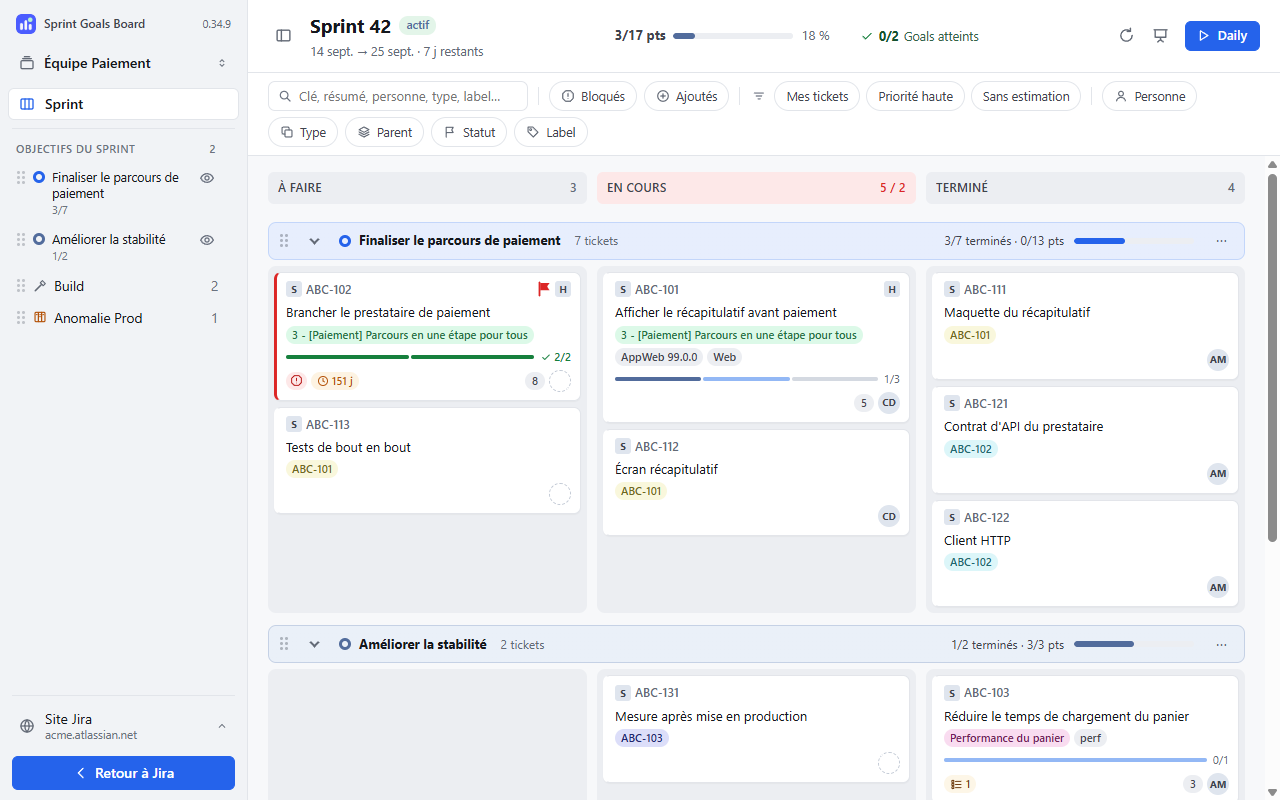
Consultar y filtrar
Las filas organizan las incidencias en objetivos, Build y grupos por tipo, como RUN. Las columnas y sus estados proceden de Jira. Pulsa una fila en la barra lateral para ir a ella.
Utiliza Buscar y los filtros Persona, Tipo, Principal, Estado o Etiqueta. Los filtros rápidos proceden de Jira. Restablecer (N) elimina los filtros; Actualizar vuelve a cargar los datos.
Abrir y mover incidencias
- Pulsa una tarjeta para abrir su ventana nativa de Jira. Al cerrarla se actualiza el tablero.
- Arrastra una tarjeta a una columna para cambiar su estado. Si la columna contiene varios estados, suéltala en la zona del estado que quieras.
- Arrástrala a un objetivo para vincularla o a su fila predeterminada para desvincularla.
- Colócala en la posición que quieras cuando Jira permita cambiar su orden.
Si Jira abre un formulario de transición, rellénalo y envíalo tú mismo. Si se produce un error, lee el resultado y comprueba el tablero actualizado antes de volver a intentarlo.
Volver a Jira
Volver a Jira está en la parte inferior de la barra lateral. Desaparece cuando la barra está oculta; utiliza Mostrar barra lateral para recuperarlo. El botón Sprint Goals de Jira se puede mover con su asa; su posición queda guardada.
Las subtareas aparecen según el alcance y los estados del tablero; algunas pueden no aparecer.