
04 AU QUOTIDIEN
Utiliser le board
Lisez, filtrez et déplacez vos tickets sans perdre leur contexte.
Les captures utilisent des données fictives et montrent l’interface en français.
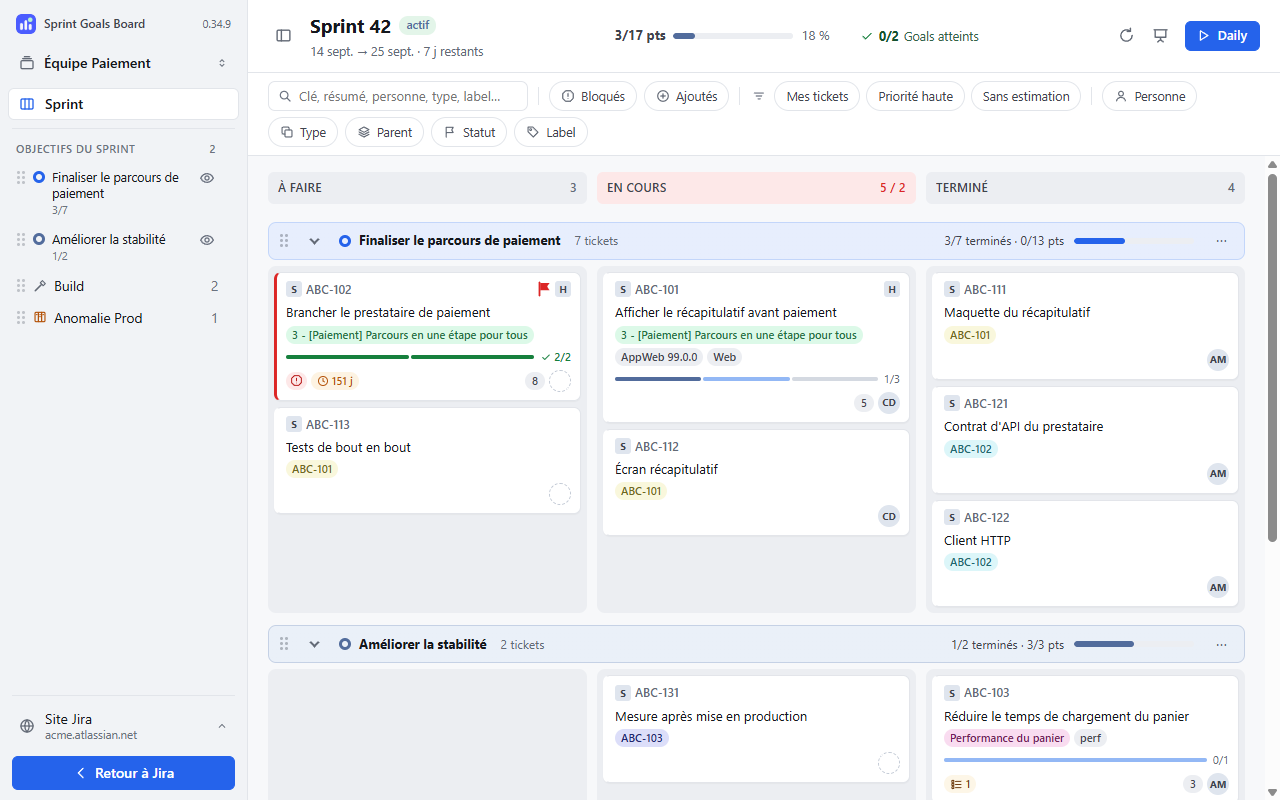
Lire et filtrer
Les lignes répartissent les tickets entre objectifs, Build et groupes par type comme RUN. Les colonnes et leurs statuts viennent de Jira. Cliquez sur une ligne dans la barre latérale pour la rejoindre.
Utilisez Rechercher, puis les filtres Personne, Type, Parent, Statut ou Label. Les filtres rapides viennent de Jira. Réinitialiser (N) retire les filtres ; Actualiser relit les données.
Ouvrir et déplacer les tickets
- Cliquez sur une carte pour ouvrir sa fiche native Jira. Sa fermeture actualise le board.
- Glissez une carte dans une colonne pour changer son statut. Plusieurs statuts dans une colonne ? Déposez-la dans la zone du statut voulu.
- Glissez-la vers un objectif pour l'y rattacher, ou vers sa ligne par défaut pour la détacher.
- Déplacez-la à la position voulue lorsque Jira autorise le changement de rang.
Si Jira ouvre un formulaire de transition, complétez-le et validez-le vous-même. Après une erreur, lisez le résultat et vérifiez le board actualisé avant de recommencer.
Retrouver Jira
Retour à Jira est en bas de la barre latérale. Il disparaît lorsqu'elle est repliée ; réaffichez-la avec Afficher la barre latérale pour le retrouver. Le bouton Sprint Goals dans Jira se déplace par sa poignée ; sa position est mémorisée.
Les sous-tâches s'affichent selon le périmètre et les statuts du board ; certaines peuvent manquer.