
06 A TU MANERA
Configurar el tablero
Adapta los carriles, los campos y los colores a tu equipo.
Las capturas utilizan datos ficticios y muestran la interfaz en francés.
Abre nombre del tablero → Ajustes del tablero. Los ajustes compartidos requieren los permisos correspondientes en Jira. Volver al tablero regresa a las incidencias.
Elegir el idioma de la interfaz
En la barra lateral, abre Sitio Jira → Preferencias personales y después Idioma de la interfaz. La misma opción aparece en los ajustes del tablero, en un panel Personal. Está disponible sin permisos de administrador de Jira.
- Automático — seguir Jira, la opción inicial: francés si Jira está en francés, español si Jira está en español e inglés para los demás idiomas. Si no se puede determinar el idioma de Jira, la extensión utiliza el inglés.
- Français: mantiene la interfaz en francés, sea cual sea el idioma de Jira.
- English: mantiene la interfaz en inglés, sea cual sea el idioma de Jira.
- Español: mantiene la interfaz en español, sea cual sea el idioma de Jira.
El cambio es inmediato, sin recargar el tablero ni borrar los campos que estás editando. Tu elección queda en este navegador para todos tus tableros; no se comparte con el equipo ni se guarda en Jira. Selecciona Automático — seguir Jira para recuperar el comportamiento inicial.
Los títulos de las incidencias, los Goals, los estados y los nombres personalizados de los carriles no se traducen. Las ventanas nativas de incidencias y los formularios de transición mantienen el idioma de Jira.
Organizar los carriles
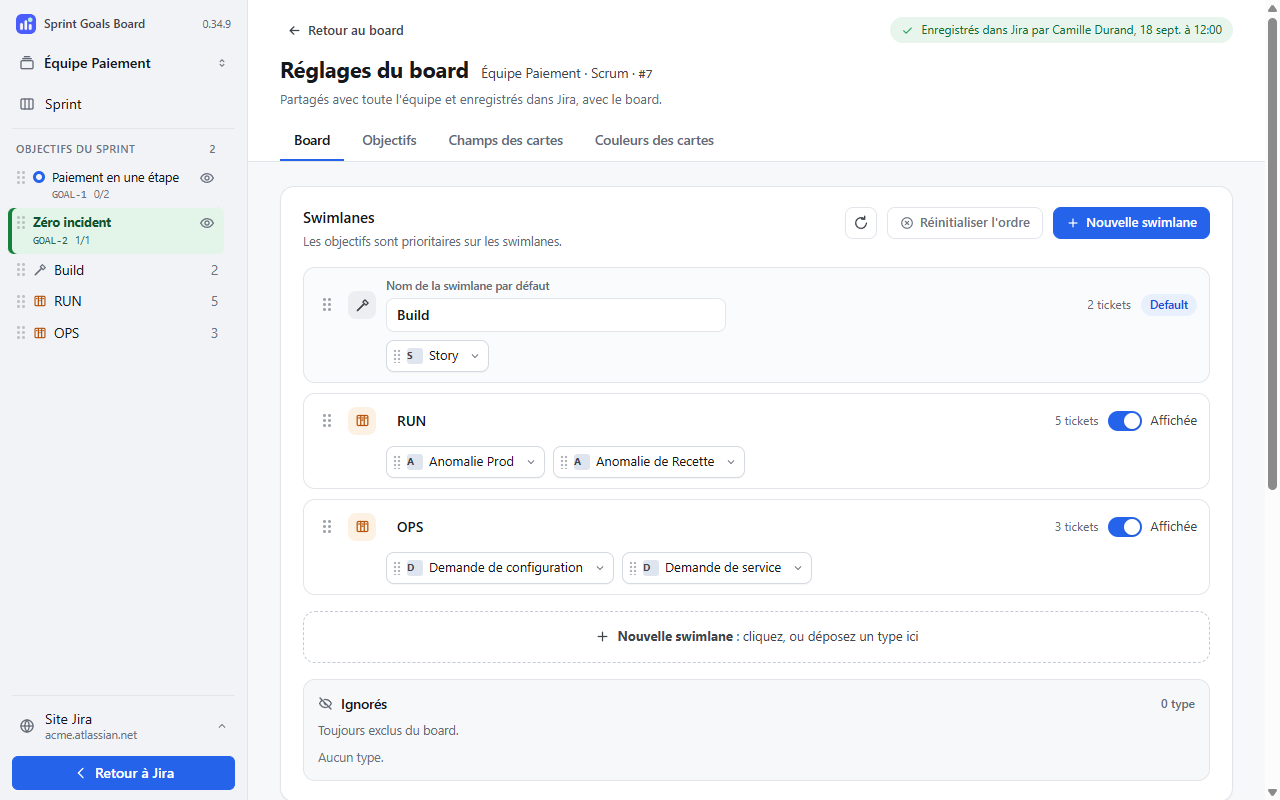
En Tablero → Carriles, Predeterminado es la fila predeterminada, cuyo nombre inicial es Build. Pulsa Nuevo carril, ponle el nombre RUN y añade su primer tipo de incidencia para crearlo. Mueve los tipos arrastrándolos o con Mover a…; reordena las filas con sus asas. Visible controla su visibilidad. Excluidos excluye tipos del tablero, incluso si sus incidencias están vinculadas a un objetivo.
Los cambios se guardan a medida que los realizas; salir de un campo de nombre guarda ese nombre. Configura las columnas en Jira y utiliza Recargar columnas y tipos de incidencia desde Jira.
Personalizar las tarjetas
En Campos de las tarjetas, elige hasta tres campos adicionales, ordénalos y pulsa Aplicar.
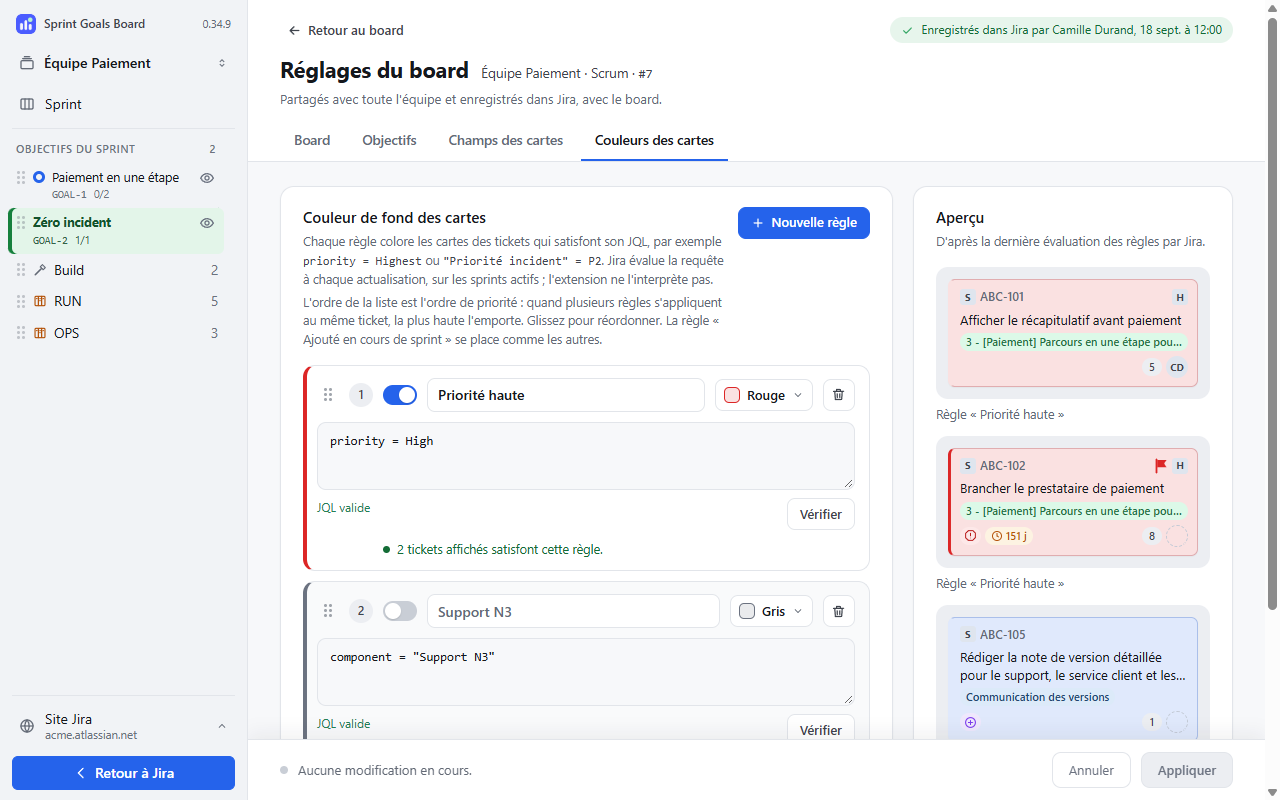
En Colores de las tarjetas, pulsa Nueva regla. Ponle un nombre, escribe su JQL con ayuda de las sugerencias y espera a JQL válido o pulsa Validar. Elige un color y una posición y pulsa Aplicar. Se utiliza la primera regla activa que coincide; la vista previa refleja las reglas guardadas después de evaluarlas. JQL se utiliza para los colores, no para los carriles.
Aplica los cambios antes de cambiar de pestaña: los cambios en campos y colores sin guardar no se conservan.