
06 À VOTRE FAÇON
Configurer le board
Adaptez les swimlanes, les champs et les couleurs à votre équipe.
Les captures utilisent des données fictives et montrent l’interface en français.
Ouvrez nom du board → Réglages de ce board. Les réglages partagés demandent les droits Jira correspondants. Retour au board vous ramène aux tickets.
Choisir la langue de l'interface
Dans la barre latérale, ouvrez Site Jira → Préférences personnelles, puis Langue de l'interface. Le même choix figure dans les réglages du board, dans un encart Personnel. Il est accessible sans droit d'administration Jira.
- Automatique — suivre Jira, le choix initial : français si votre Jira est en français, espagnol si votre Jira est en espagnol, anglais pour toutes les autres langues. Si aucune langue Jira ne peut être déterminée, l'extension utilise l'anglais.
- Français : conserve l'interface en français, quelle que soit la langue Jira.
- English : conserve l'interface en anglais, quelle que soit la langue Jira.
- Español : conserve l'interface en espagnol, quelle que soit la langue Jira.
Le changement s'applique immédiatement, sans recharger le board ni effacer les champs en cours de saisie. Le choix reste dans ce navigateur pour tous vos boards ; il n'est ni partagé avec l'équipe ni enregistré dans Jira. Sélectionnez Automatique — suivre Jira pour revenir au comportement initial.
Les titres de tickets, Goals, statuts et noms de swimlanes personnalisés ne sont pas traduits. Les fiches de tickets et formulaires de transition natifs gardent la langue de Jira.
Organiser les swimlanes
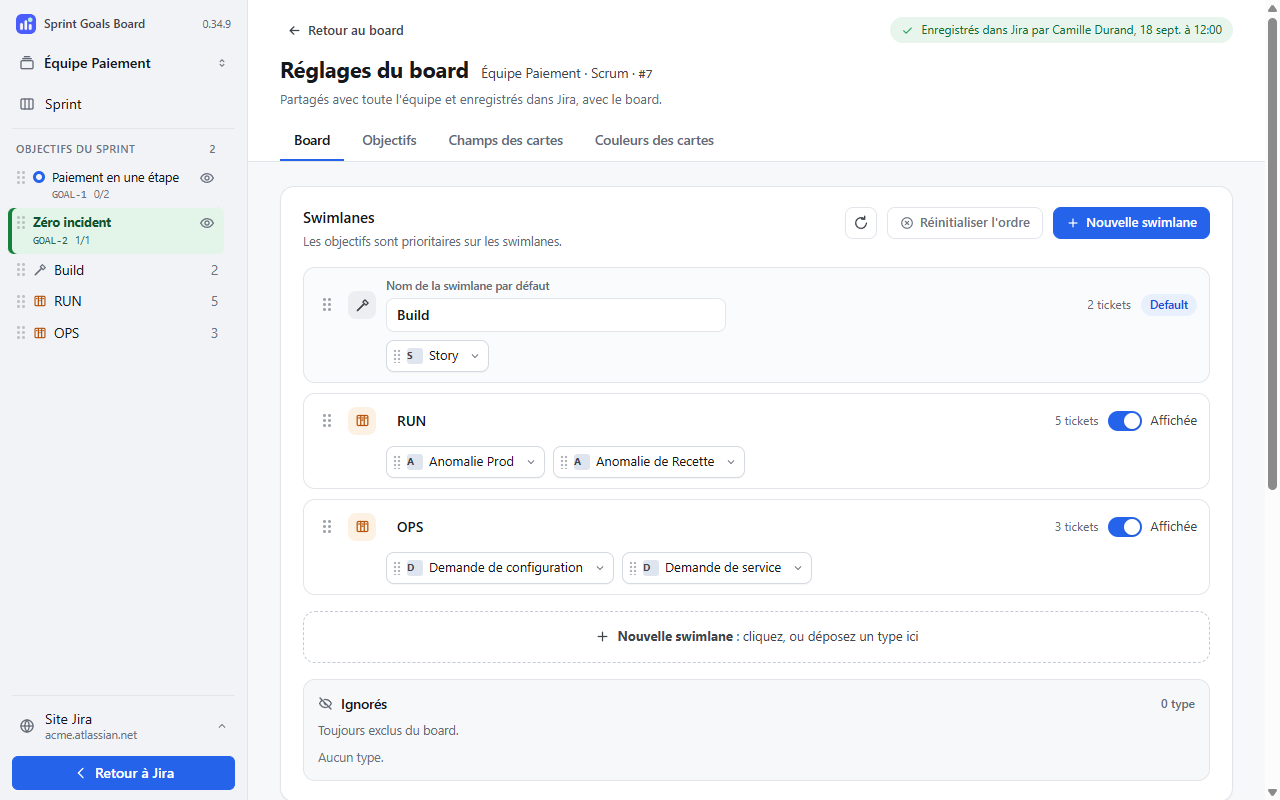
Dans Board → Swimlanes, Default désigne la ligne par défaut, initialement Build. Cliquez sur Nouvelle swimlane, nommez-la RUN, puis ajoutez un premier type pour la créer. Déplacez les types par glisser-déposer ou avec Déplacer vers… ; réordonnez les lignes par leur poignée. Affichée contrôle leur visibilité. Ignorés exclut les types du board, même rattachés à un objectif.
Ces changements s'enregistrent au fil des gestes ; sortir d'un champ valide son nom. Les colonnes se règlent dans Jira : utilisez ensuite Relire colonnes et types depuis Jira.
Personnaliser les cartes
Dans Champs des cartes, choisissez jusqu'à trois champs supplémentaires, ordonnez-les, puis cliquez sur Appliquer.
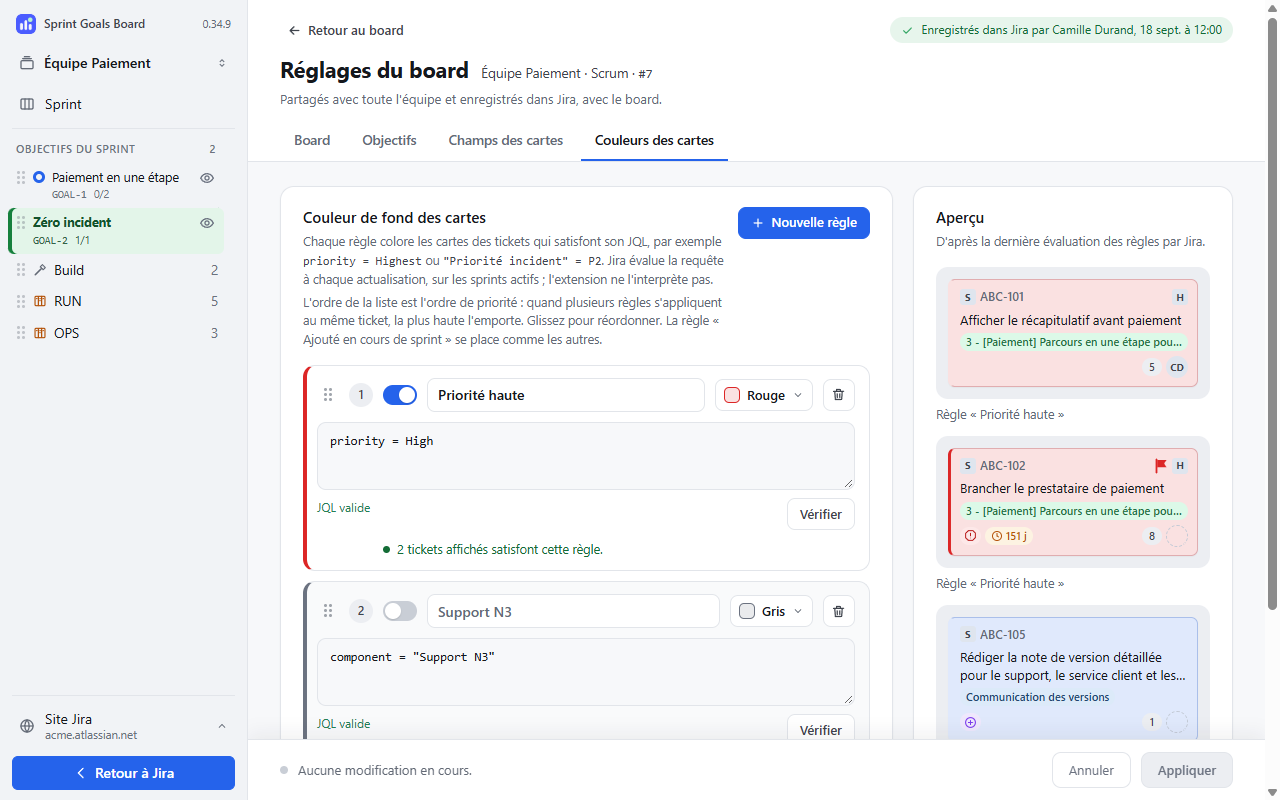
Dans Couleurs des cartes, cliquez sur Nouvelle règle. Nommez-la, saisissez sa JQL avec les suggestions, puis attendez JQL valide ou cliquez sur Vérifier. Choisissez couleur et ordre, puis Appliquer. La première règle active qui correspond l'emporte ; l'aperçu reflète les règles enregistrées, après évaluation. Les JQL servent aux couleurs, pas aux swimlanes.
Appliquez avant de changer d'onglet : les brouillons des champs et des couleurs ne sont pas conservés.